You are currently working on UAT 

初期設定中で、言語ペアを設定したウィザードで「使用(U)...」のプルダウンによる選択を忘れたままOKにしたので、戻って「フィルター共有タイプの翻訳メモリ」を選択する方法を教えて下さい。

初期設定で、ファイルをドロップ後、「1つの文として翻訳」を選択後、言語ペア英日を設定したウィザードで「使用(U...」のプルダウンによる「フィルター共有タイプの翻訳メモリ」を設定するところ、選択を忘れたままOKにしたので、エディタービューに切換りません。

再度「フィルター共有タイプの翻訳メモリ」を選択するウィザードに戻って選択する方法を教えて下さい。

再度、ようこそビューから繰り返したが、言語ペア設定画面の後の「使用(U...」のプルダウンの画面が表示されませんので、「フィルター共有タイプの翻訳メモリ」を設定するための方法をご教授願います。

Parents
  • Former Member
    0 Former Member

    投稿いただき、ありがとうございます。

    原文ファイルをインポートした後からでも、翻訳メモリを設定し直すことが可能です。

    1. 翻訳対象のファイルを[ようこそ]ビューにドラッグし、[1つの文章として翻訳]を選択します。

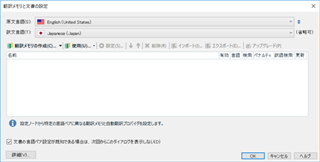
    2. 1つの文章として翻訳」の画面で、言語ペアのみを設定し、翻訳メモリは全く設定していない状態で、[OK]をクリックします。

    Trados Studio dialog box showing language pair selection with EnglishUnited States set, without any translation memory configured.

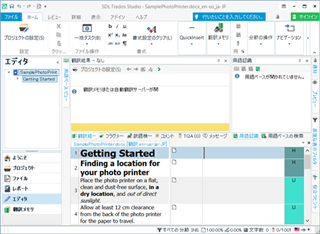
    3. ファイルのインポートが行われ、自動的に[エディタ]ビューが開きます。翻訳メモリを割り当て直すには、ここで上部の[プロジェクトの設定]をクリックします。

    Trados Studio editor view with a file imported, displaying the 'Getting Started' guide and the project settings option at the top.

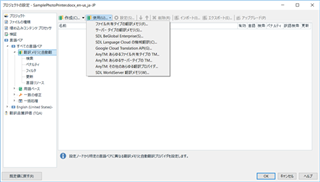
    4. [言語ペア]>[全ての言語ペア]>[翻訳メモリと自動翻訳]の画面から翻訳メモリを割り当てられます。[使用]>[ファイル共有タイプの翻訳メモリ]を選んでください。

    Trados Studio translation memory and automated translation settings window, with options for SDL Language Cloud and file-based translation memory.


    emoji


    Generated Image Alt-Text
    [edited by: Trados AI at 6:12 PM (GMT 0) on 28 Feb 2024]
  • ご連絡いただいた通りファイルをドラッグし、次画面は言語ペアの画面表示(翻訳メモリ設定教示なし)で、訳文の日本語選択ができませんでした。そのため、原文英語のみのままOKしたところ、原文インポートされたエディター画面になりました。

    次に[言語ペア]>[全ての言語ペア]>[翻訳メモリと自動翻訳]の画面から[使用]>[ファイル共有タイプの翻訳メモリ]を選択したところ、「翻訳プロバイダ翻訳メモリ20190707はこのプロジェクトまたはプロジェクトテンプレートの言語ペアをサポートしていません。」表示。このため、[ファイル共有タイプの翻訳メモリ]を選択できませんでしたのでよろしくお願いします。

  • Former Member
    0 Former Member in reply to MASAHIKO SEKI

    訳文言語として、他に選択できる言語はございますでしょうか。

    Freelance Editionをお使いの場合、インストール後の初期設定時に、使用する言語を5言語お選びいただけますが、その際に日本語を選択されておりますでしょうか。

    ご確認のほどよろしくお願い申し上げます。

Reply Children
  • 使用言語の5言語には、US英語、英国英語、カナダ英語などの他に、日本語を選択しております。

  • Former Member
    0 Former Member in reply to MASAHIKO SEKI

    ご教示ありがとうございます。「次画面は言語ペアの画面表示(翻訳メモリ設定教示なし)で、訳文の日本語選択ができない」という状態の、スクリーンショットをお願いいたします。

  • Kiyotaka Tsuchida 様 お世話になっております、よろしくお願いいたします。

    言語ペア設定画面を送ります。

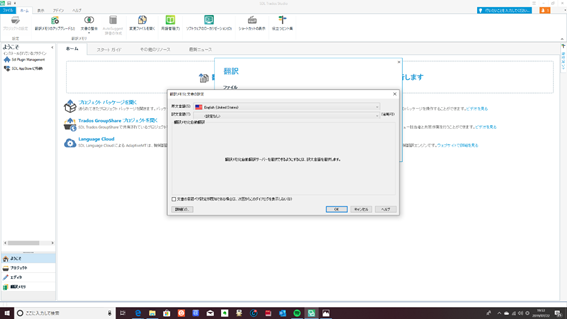
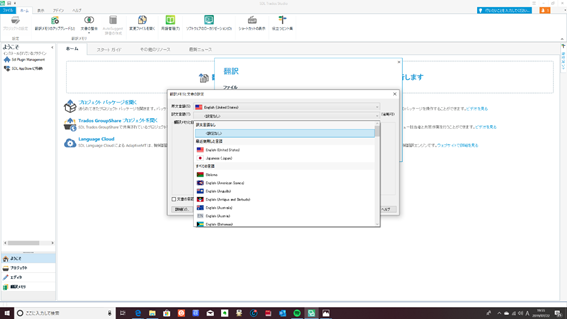
    最初の言語ペア設定の画面には翻訳メモリ選択表示がありましたが、翻訳メモリの選択ミスをしてOKをクリックしてしまった後は、再度言語ペア設定画面には翻訳メモリの設定表示が現れなくなりました。下のスクリーンショットに英日の選択ウィザードがありますが、翻訳メモリ選択のプルダウンのウィザードは表示されません。

    Trados Studio language pair configuration screen with a missing translation memory selection dropdown in the English to Japanese selection wizard.

    emoji


    Generated Image Alt-Text
    [edited by: Trados AI at 6:12 PM (GMT 0) on 28 Feb 2024]
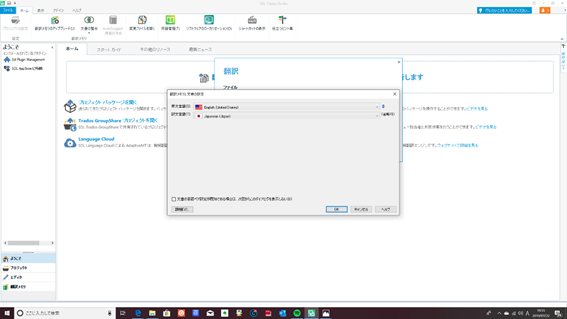
  • 引き続き日本語を選択した場合、OKクリック後次の画面に変わりませんでした。

    Trados Studio screenshot showing a dropdown menu with Japanese language selected and an OK button, with no visible error or change in the screen.

    Trados Studio screenshot with a dropdown menu, Japanese language selected, and an OK button clicked but the next screen has not appeared, indicating a possible error.

    emoji


    Generated Image Alt-Text
    [edited by: Trados AI at 6:12 PM (GMT 0) on 28 Feb 2024]
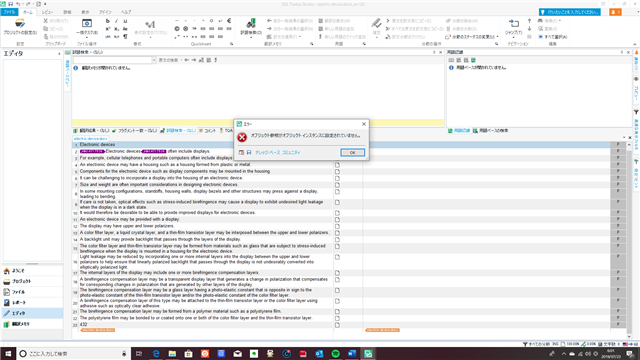
  • 日本語選択をしないでOKをクリックすると原文インポートはできますがエラーがでます。

    そのあとは、先日の連絡のとおり、翻訳メモリを選択できない状況ですのでよろしくお願いいたします。

    Trados Studio screenshot showing an error message in Japanese indicating a problem with the original text import due to not selecting Japanese language option.

    emoji


    Generated Image Alt-Text
    [edited by: Trados AI at 6:12 PM (GMT 0) on 28 Feb 2024]
  • Former Member
    0 Former Member in reply to MASAHIKO SEKI

    ご教示ありがとうございました。プログラムの動き自体が何か通常ではないように見受けられます。Trados Studio2019を終了し、下記の手順をお試しください。

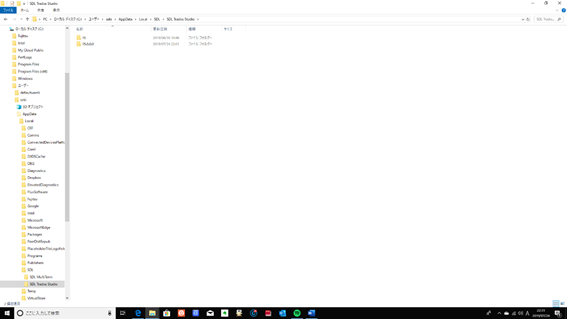
    1. C:\Users\[User_Name]\AppData\Local\SDL
      上記のフォルダ内にある、「SDL Trados Studio」というフォルダと「ProjectApi」というフォルダをそれぞれ、「SDL Trados Studio_old」「ProjectApi_old」と名称変更してください。

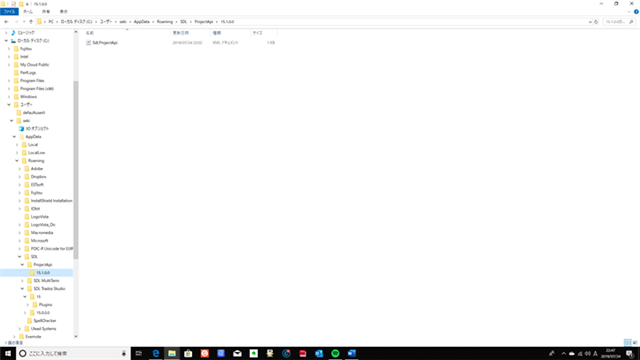
    2. C:\Users\[User_Name]\AppData\Roaming\SDL
      上記のフォルダ内にある、「SDL Trados Studio」というフォルダと「ProjectApi」というフォルダをそれぞれ、「SDL Trados Studio_old」「ProjectApi_old」と名称変更してください。

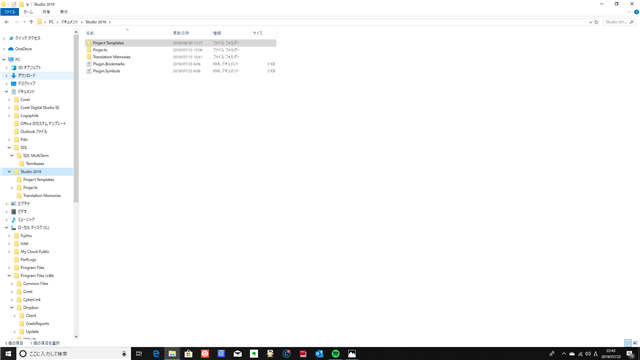
    3. C:\Users\[User_Name]\Documents\Studio 2019
      上記のフォルダを「Studio 2019_old」と名称変更してください。

    4. コントロールパネルの「プログラムと機能」より、Trados Studio 2019を「修復」してください。
  • Kiyotaka Tsuchida

    お世話になっております。ご連絡いただきありがとうございます。

    Tsuchida 様の示された手順について不明な点があり、下記の事項をスクリーンショットとともに確認させていただきたくお願いいたします。お手数かけますが宜しくお願いいたします。

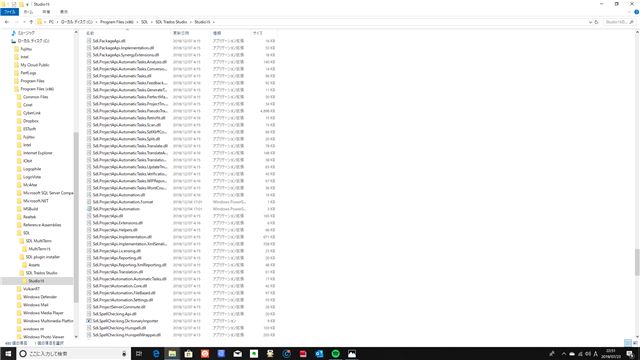
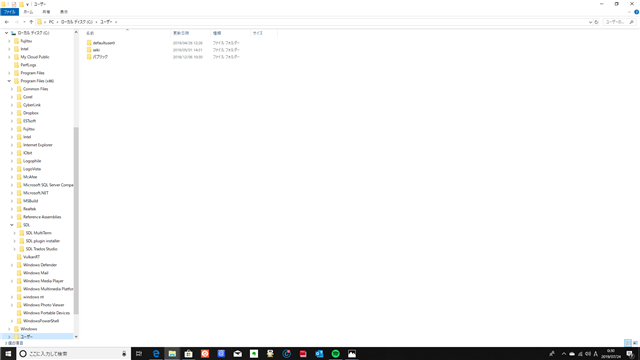
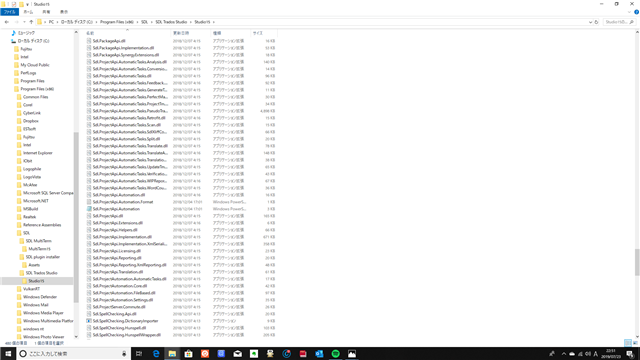
    1.ローカル(C)の Program Files(×86)にはSDLに「SDL Trados Studio」はありますが、同じ並びに「ProjectApi」がないため、「SDL Trados Studio」の中の「studio15」のフォルダー内を確認したところ、sdl.ProjectApiが沢山並んでいました(スクリーンショット参照)。

    「SDL Trados Studio_old」への名称変更だけで、フォルダー内に見られるProjectApiがTsuchida 様の言われる「ProjectApi」が含まれているもの、あるいは同じものならよいのですが、まだ、名称変更には進んでおりませんので、このまま進んでよろしいのか、別に「ProjectApi」が作られるべきなのか等、お教え願います。

    Screenshot showing a list of sdl.ProjectApi files within the 'studio15' folder in the 'SDL Trados Studio' directory on a local C drive.

    2.パソコンのCドライブ(SSDのみ搭載)にRoamingのフォルダーが見つからないのですが、上記1の「SDL Trados Studio」のほかに別個に存在しているのか、教えていただきたく宜しくお願いいたします。Cドライブのフォルダーは添付のスクリーンショットの状態です。

    Screenshot displaying an empty C drive with no 'Roaming' folder visible, only 'Intel' and 'PerfLogs' folders are shown.

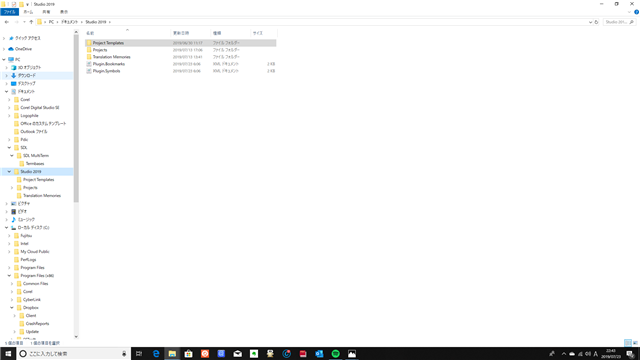
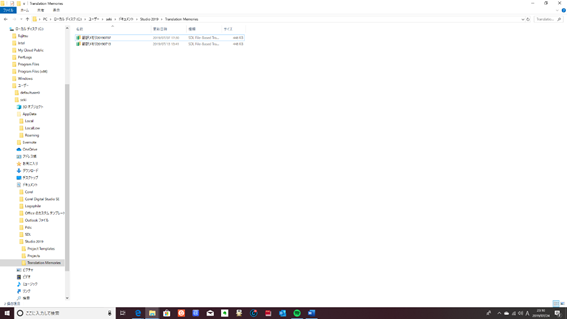
    3.「Studio 2019」はドキュメントフォルダー内(スクリーンショット)にありましたので、「Studio 2019_old」に名称変更することができますので、上記の確認を得てから進めることとします。なお、アンダーバーは英数字の半角"_"でよろしいでしょうか。

    Screenshot of the 'Documents' folder on a computer, showing the presence of 'Studio 2019' folder ready to be renamed to 'Studio 2019_old'.

    emoji


    Generated Image Alt-Text
    [edited by: Trados AI at 6:13 PM (GMT 0) on 28 Feb 2024]
  • お世話になります。ツチダ様の手順通りのものが確認できないため再度ご連絡します。

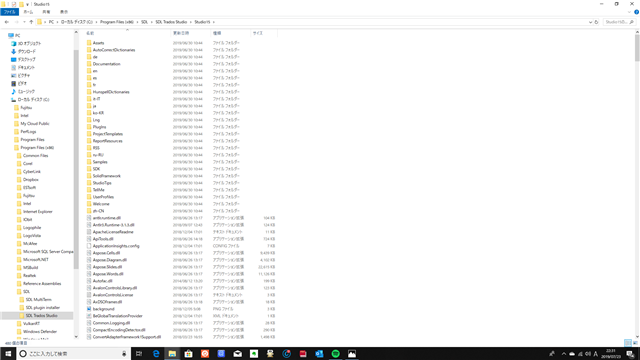
    1. C:LocalのSDLフォルダ内にある、「SDL Trados Studio」というフォルダはありましたが、「ProjectApi」というフォルダがありませんでした。しかし、「SDL Trados Studio」内にProjectApiのプログラムがスクリーンショットで見られるように並んでいます。「SDL Trados Studio」のみの名称変更で両方とも変更できないでしょうか。
      Screenshot showing a list of files within the SDL Trados Studio folder, no visible errors or warnings.
    2. C:\Users\[User_Name]\AppData\Roaming\SDLのローミングのフォルダーが見つからないのですが、上記1の「SDL Trados Studio」および「ProjectApi」とは全く別のフォルダが存在するのでしょうか。教えてください。Screenshot displaying contents of SDL Trados Studio folder with subfolders and files, no ProjectApi folder visible.

    3.CドライブにDocuments\Studio 2019がありましたので、「Studio 2019_old」と名称変更しますが、上記の確認をしてから進ませていただきます。

    なお、_oldのアンダーバーは英数字の半角"_"のアンダーバーでしょうか。Screenshot of C drive directory showing a folder named Studio 2019, no visible errors or warnings.

    emoji


    Generated Image Alt-Text
    [edited by: Trados AI at 6:13 PM (GMT 0) on 28 Feb 2024]
  • Former Member
    0 Former Member in reply to MASAHIKO SEKI

    ご連絡ありがとうございました。C:\Users\[User_Name]\AppData\は通常は隠しフォルダとなります。

    C:\Users\[User_Name]のフォルダで、隠しフォルダを表示させる必要があります。具体的な方法につきましては、下記のMicrosoft社およびAdobe社の技術記事をご覧ください。
    https://support.microsoft.com/ja-jp/help/4028316/windows-view-hidden-files-and-folders-in-windows-10
    https://helpx.adobe.com/jp/x-productkb/global/cpsid_87117.html

    上記の操作で、C:\Users\[User_Name]\AppData\Roaming\SDLおよびC:\Users\[User_Name]\AppData\Roaming\SDLのフォルダが表示されます。

    また、「Studio 2019_old」はここではアンダーバーですが、変更後の名称は任意のものとなります。たとえば「-」(ハイフン)でも問題ありません。

    よろしくお願いいたします。

  • ツチダ様 お世話になっております。確認ができないところがありましたので、お連絡しました。1.C:\Users\[User_Name]\AppData\Local\SDL

    教えていただきましたように、AppDataを表示するため「隠しファイル」を表示したところ、PC>ローカルディスク(C)>ユーザー>sekiAppData>LocalSDLのフォルダに「SDL Trados Studio」は表示がありましたが、「ProjectApi」が見当たりませんでした。

    PC>ローカルディスク(C)>ユーザー>sekiAppData>LocalSDLのスクリーンショットの画面では、SDLのフォルダ内には「ProjectApi」が表示されておりませんでしたので、この後の対処方法を教えていただきたく宜しくお願いいたします。

    Screenshot showing the SDL folder in the Local directory with no 'ProjectApi' folder visible.

    2.C:\Users\[User_Name]\AppData\Roaming\SDL

    下のスクリーンショット画面のRoamingのフォルダに「SDL Trados Studio」および「ProjectApi」の両方がありましたので、名称変更できそうです。上記1.の確認後に進ませていただきます。

    Screenshot displaying the Roaming directory with 'SDL Trados Studio' and 'ProjectApi' folders present.

    3.C:\Users\[User_Name]\Documents\Studio 2019

    Cドライブ>seki>DocumentsStudio 2019がありましたので、「Studio 2019_old」と名称変更しますが、上記1.の確認をしてから進ませていただきます。

    Screenshot of the Documents directory with 'Studio 2019' folder visible, to be renamed to 'Studio 2019_old'.

    emoji


    Generated Image Alt-Text
    [edited by: Trados AI at 6:13 PM (GMT 0) on 28 Feb 2024]