You are currently working on UAT 

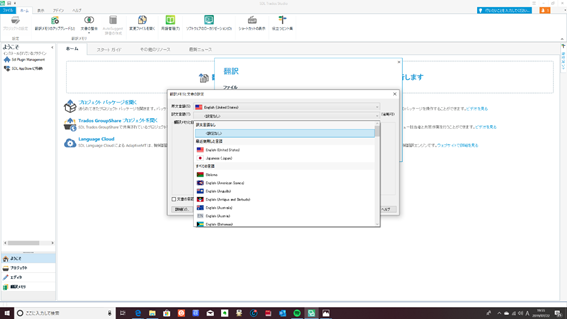
初期設定中で、言語ペアを設定したウィザードで「使用(U)...」のプルダウンによる選択を忘れたままOKにしたので、戻って「フィルター共有タイプの翻訳メモリ」を選択する方法を教えて下さい。

初期設定で、ファイルをドロップ後、「1つの文として翻訳」を選択後、言語ペア英日を設定したウィザードで「使用(U...」のプルダウンによる「フィルター共有タイプの翻訳メモリ」を設定するところ、選択を忘れたままOKにしたので、エディタービューに切換りません。

再度「フィルター共有タイプの翻訳メモリ」を選択するウィザードに戻って選択する方法を教えて下さい。

再度、ようこそビューから繰り返したが、言語ペア設定画面の後の「使用(U...」のプルダウンの画面が表示されませんので、「フィルター共有タイプの翻訳メモリ」を設定するための方法をご教授願います。

Parents
  • Former Member
    0 Former Member

    投稿いただき、ありがとうございます。

    原文ファイルをインポートした後からでも、翻訳メモリを設定し直すことが可能です。

    1. 翻訳対象のファイルを[ようこそ]ビューにドラッグし、[1つの文章として翻訳]を選択します。

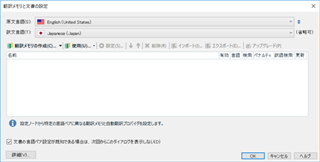
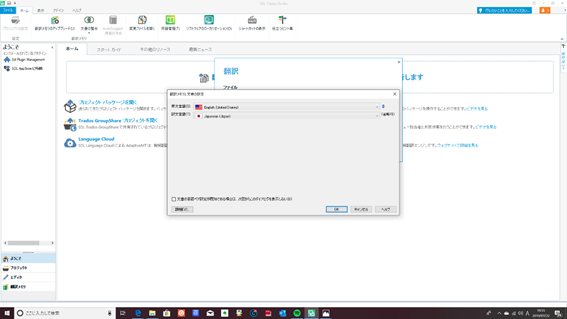
    2. 1つの文章として翻訳」の画面で、言語ペアのみを設定し、翻訳メモリは全く設定していない状態で、[OK]をクリックします。

    Trados Studio dialog box showing language pair selection with EnglishUnited States set, without any translation memory configured.

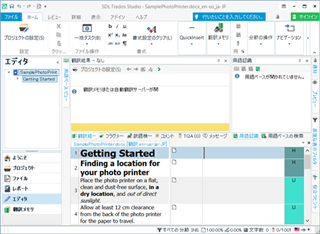
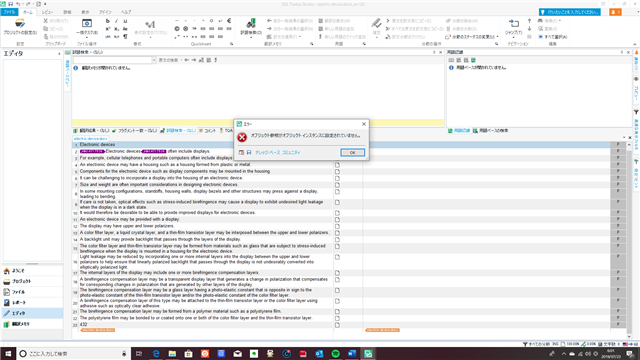
    3. ファイルのインポートが行われ、自動的に[エディタ]ビューが開きます。翻訳メモリを割り当て直すには、ここで上部の[プロジェクトの設定]をクリックします。

    Trados Studio editor view with a file imported, displaying the 'Getting Started' guide and the project settings option at the top.

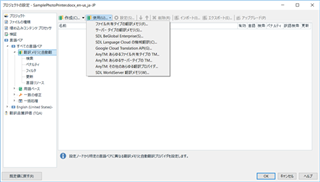
    4. [言語ペア]>[全ての言語ペア]>[翻訳メモリと自動翻訳]の画面から翻訳メモリを割り当てられます。[使用]>[ファイル共有タイプの翻訳メモリ]を選んでください。

    Trados Studio translation memory and automated translation settings window, with options for SDL Language Cloud and file-based translation memory.


    emoji


    Generated Image Alt-Text
    [edited by: Trados AI at 6:12 PM (GMT 0) on 28 Feb 2024]
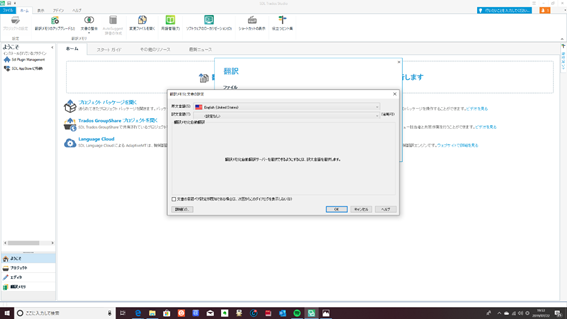
  • ご連絡いただいた通りファイルをドラッグし、次画面は言語ペアの画面表示(翻訳メモリ設定教示なし)で、訳文の日本語選択ができませんでした。そのため、原文英語のみのままOKしたところ、原文インポートされたエディター画面になりました。

    次に[言語ペア]>[全ての言語ペア]>[翻訳メモリと自動翻訳]の画面から[使用]>[ファイル共有タイプの翻訳メモリ]を選択したところ、「翻訳プロバイダ翻訳メモリ20190707はこのプロジェクトまたはプロジェクトテンプレートの言語ペアをサポートしていません。」表示。このため、[ファイル共有タイプの翻訳メモリ]を選択できませんでしたのでよろしくお願いします。

Reply
  • ご連絡いただいた通りファイルをドラッグし、次画面は言語ペアの画面表示(翻訳メモリ設定教示なし)で、訳文の日本語選択ができませんでした。そのため、原文英語のみのままOKしたところ、原文インポートされたエディター画面になりました。

    次に[言語ペア]>[全ての言語ペア]>[翻訳メモリと自動翻訳]の画面から[使用]>[ファイル共有タイプの翻訳メモリ]を選択したところ、「翻訳プロバイダ翻訳メモリ20190707はこのプロジェクトまたはプロジェクトテンプレートの言語ペアをサポートしていません。」表示。このため、[ファイル共有タイプの翻訳メモリ]を選択できませんでしたのでよろしくお願いします。

Children