Translate


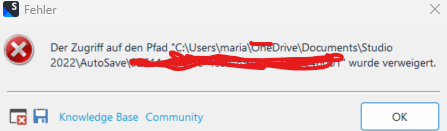
Bei der Verarbeitung der Befehlszeilenargumente ist ein Fehler aufgetreten: Der Zugriff auf den Pfad "C:\Users\Margit\Documents\Eigene Bilder" wurde verweigert.
VERWENDUNG: SDLTradosStudio.exe [/help|/?] /arg1 wert1 /arg2 wert2

Task: KeinAutoUpdate
Beschreibung: Startet die Anwendung, ohne automatisch auf Updates zu prüfen.
Verwendung: SDLTradosStudio.exe /noautoupdate
Argumente:
/noautoupdate Startet die Anwendung, ohne automatisch auf Updates zu prüfen.

Task: Retrofit-Ergebnisdatei öffnen
Beschreibung: Öffnet eine Retrofit-Ergebnisdatei in der Alignment-Ansicht.
Verwendung: SDLTradosStudio.exe /openRetrofit <retrofit>
Argumente:
/openRetrofit Der vollständige Dateipfad der zu öffnenden Retrofit-Datei.

Task: Alignment öffnen
Beschreibung: Öffnet ein Alignment in der Alignment-Ansicht.
Verwendung: SDLTradosStudio.exe /openAlignment <alignment>
Argumente:
/openAlignment Der voll qualifizierte Dateipfad des zu öffnenden Alignments.

Task: Projekt erstellen
Beschreibung: Projekt-Assistenten starten.
Verwendung: SDLTradosStudio.exe /createProject [/files <file1> [<file2> <folder1> ...]] [/name <name>] [/template <template>] [/referenceProject <referenceProject>]
Argumente:
/createProject Projekt-Assistenten starten.
/files Der voll qualifizierte Dateipfad von einem oder mehreren Dokumenten oder Ordnern, die zum Projekt-Assistenten hinzugefügt werden sollen.
/name Der Name des Projekts
/template Ein vorhandener zu verwendender Vorlagenname oder Dateipfad.
/referenceProject Ein vorhandener zu verwendender Referenz-Projektdateipfad

Task: Dokument öffnen
Beschreibung: Öffnet ein oder mehrere Dokumente in der Editoransicht.
Verwendung: SDLTradosStudio.exe /openDocument <document1> [<document2> ...]
Argumente:
/openDocument Der voll qualifizierte Dateipfad von einem oder mehreren zu öffnenden Dokumenten.

Task: Dateibasiertes TM öffnen
Beschreibung: Öffnet ein oder mehrere dateibasierte(s) Translation Memory(s) in der TM-Ansicht.
Verwendung: SDLTradosStudio.exe /openFileTm <file tm1> [<file tm2> ...]
Argumente:
/openFileTm Der voll qualifizierte Dateipfad von einem oder mehreren zu öffnenden Translation Memorys.

Task: Paket öffnen
Beschreibung: Öffnet ein Paket in der Paketansicht.
Verwendung: SDLTradosStudio.exe /openPackage <package>
Argumente:
/openPackage Der voll qualifizierte Dateipfad eines zu öffnenden Pakets.

Task: Projekt öffnen
Beschreibung: Öffnet ein Projekt in der Projektansicht.
Verwendung: SDLTradosStudio.exe /openProject <project>
Argumente:
/openProject Der voll qualifizierte Dateipfad eines zu öffnenden Projekts.

Task: Language Cloud-Task öffnen
Beschreibung: Öffnet einen Task aus Language Cloud in Studio
Verwendung: SDLTradosStudio.exe /openLCTask <sdlproject.lctask.languagecloud.sdl.com/
Argumente:
/openLCTask Die URI des zu öffnenden Language Cloud-Tasks

Task: Serverprojekt öffnen
Beschreibung: Öffnet ein Serverprojekt in der Projektansicht.
Verwendung: SDLTradosStudio.exe /openServerProject <project URI>
Argumente:
/openServerProject Die URI des zu öffnenden Serverprojekts.
Added to code box
[edited by: Paul at 7:48 AM (GMT 1) on 26 Oct 2022]