Translate


Dear team,
I have a translated TS file. I need to convert it to TMX in order to use the previous translation. I was thinking to save the file as XML and use the Multiingual XML plugin and then update the TM.
What so far I did is:
1. Resaved the TS file as XML.
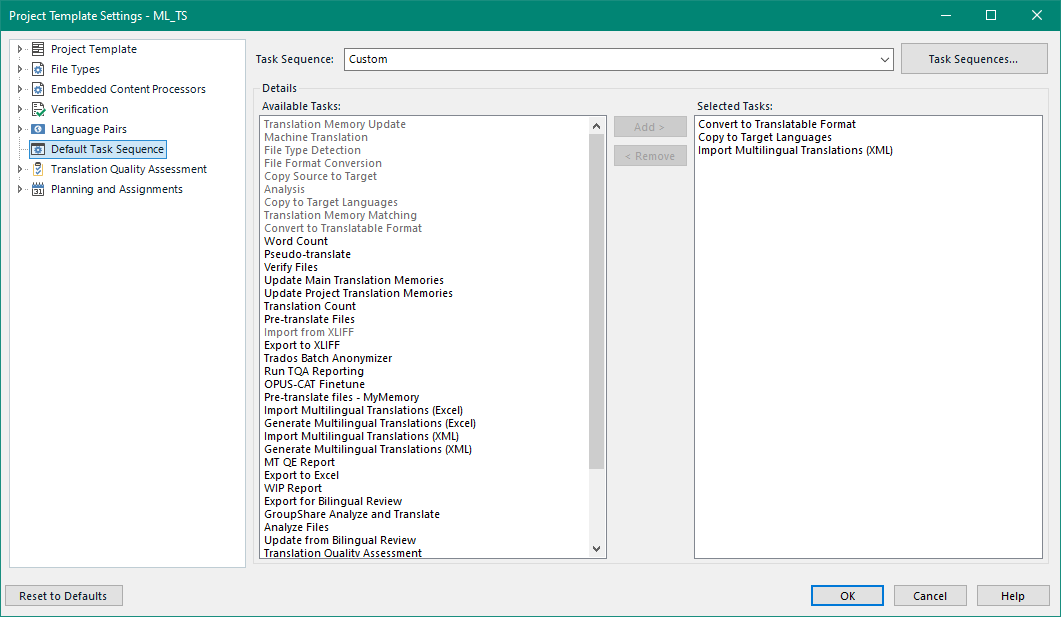
2. Installed the multilingual plugin (Multilingual XML FileType )
3. Set up the settings:
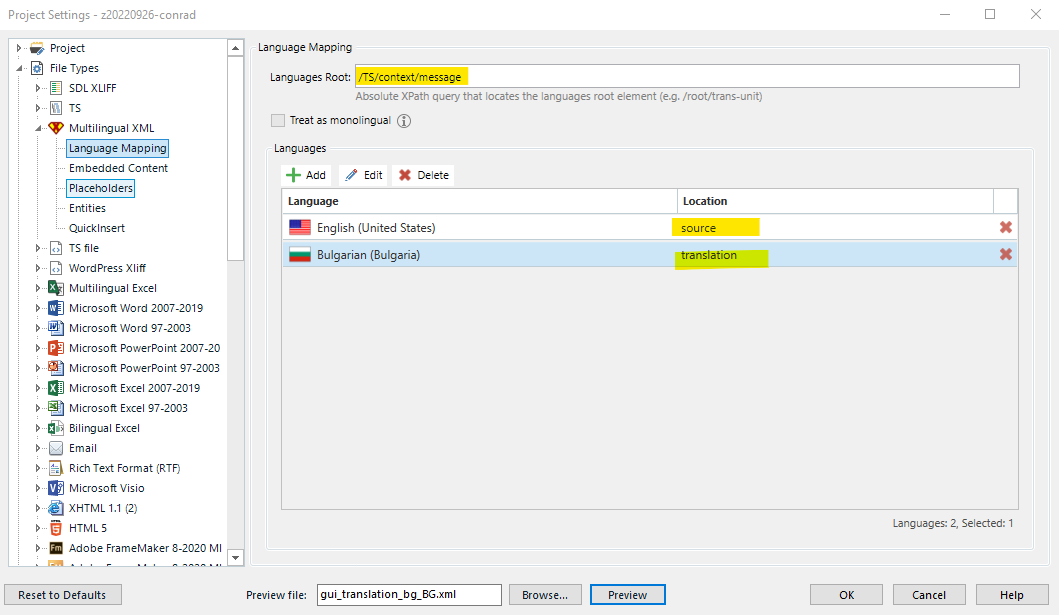
4. Processed the file in Trados:

The issue is that the translate text is not visualised in Trados and I am not able to update the TM.
Any suggestions are welcomed! 
Best regards,
Sotir
P.S. Here is the TS file:
<?xml version="1.0" encoding="utf-8"?>
<TS version="2.0" language="bg_BG">
<context>
    <name>CalculatorsWidget</name>
    <message>
        <location filename="../CalculatorsWidget.ui" line="42"/>
        <location filename="../CalculatorsWidget.ui" line="155"/>
        <location filename="../CalculatorsWidget.ui" line="203"/>
        <source>Density</source>
        <translation>Плътност</translation>
    </message>
    <message>
        <location filename="../CalculatorsWidget.ui" line="54"/>
        <location filename="../CalculatorsWidget.ui" line="57"/>
        <location filename="../CalculatorsWidget.ui" line="73"/>
        <location filename="../CalculatorsWidget.ui" line="76"/>
        <location filename="../CalculatorsWidget.ui" line="92"/>
        <location filename="../CalculatorsWidget.ui" line="95"/>
        <location filename="../CalculatorsWidget.ui" line="111"/>
        <location filename="../CalculatorsWidget.ui" line="114"/>
        <location filename="../CalculatorsWidget.ui" line="130"/>
        <location filename="../CalculatorsWidget.ui" line="133"/>
        <location filename="../CalculatorsWidget.ui" line="429"/>
        <location filename="../CalculatorsWidget.ui" line="432"/>
        <location filename="../CalculatorsWidget.ui" line="521"/>
        <location filename="../CalculatorsWidget.ui" line="524"/>
        <location filename="../CalculatorsWidget.ui" line="575"/>
        <location filename="../CalculatorsWidget.ui" line="578"/>
        <location filename="../CalculatorsWidget.ui" line="594"/>
        <location filename="../CalculatorsWidget.ui" line="597"/>
        <location filename="../CalculatorsWidget.ui" line="613"/>
        <location filename="../CalculatorsWidget.ui" line="616"/>
        <location filename="../CalculatorsWidget.ui" line="853"/>
        <location filename="../CalculatorsWidget.ui" line="856"/>
        <location filename="../CalculatorsWidget.ui" line="942"/>
        <location filename="../CalculatorsWidget.ui" line="945"/>
        <location filename="../CalculatorsWidget.ui" line="961"/>
        <location filename="../CalculatorsWidget.ui" line="964"/>
        <location filename="../CalculatorsWidget.ui" line="1002"/>
        <location filename="../CalculatorsWidget.ui" line="1005"/>
        <location filename="../CalculatorsWidget.ui" line="1056"/>
        <location filename="../CalculatorsWidget.ui" line="1059"/>
        <location filename="../CalculatorsWidget.ui" line="1277"/>
        <location filename="../CalculatorsWidget.ui" line="1280"/>
        <location filename="../CalculatorsWidget.ui" line="1602"/>
        <location filename="../CalculatorsWidget.ui" line="1605"/>
        <location filename="../CalculatorsWidget.ui" line="1621"/>
        <location filename="../CalculatorsWidget.ui" line="1624"/>
        <location filename="../CalculatorsWidget.ui" line="1640"/>
        <location filename="../CalculatorsWidget.ui" line="1643"/>
        <location filename="../CalculatorsWidget.ui" line="1659"/>
        <location filename="../CalculatorsWidget.ui" line="1662"/>
        <location filename="../CalculatorsWidget.ui" line="1678"/>
        <location filename="../CalculatorsWidget.ui" line="1681"/>
        <location filename="../CalculatorsWidget.ui" line="1697"/>
        <location filename="../CalculatorsWidget.ui" line="1700"/>
        <location filename="../CalculatorsWidget.ui" line="1716"/>
        <location filename="../CalculatorsWidget.ui" line="1719"/>
        <location filename="../CalculatorsWidget.ui" line="1735"/>
        <location filename="../CalculatorsWidget.ui" line="1738"/>
        <location filename="../CalculatorsWidget.ui" line="2009"/>
        <location filename="../CalculatorsWidget.ui" line="2012"/>
        <location filename="../CalculatorsWidget.ui" line="2079"/>
        <location filename="../CalculatorsWidget.ui" line="2082"/>
        <location filename="../CalculatorsWidget.ui" line="2139"/>
        <location filename="../CalculatorsWidget.ui" line="2142"/>
        <source>SSMLineEdit</source>
        <translation type="unfinished"></translation>
    </message>
    <message>
        <location filename="../CalculatorsWidget.ui" line="60"/>
        <source>Package Weight</source>
        <translation>Тегло пакет</translation>
    </message>
</context>
</TS>
Generated Image Alt-Text
[edited by: Trados AI at 4:46 AM (GMT 0) on 5 Mar 2024]